Топ 9 лучших альтернатив стандартному инструменту скриншотов Windows
Стандартные «Ножницы» в Windows выручают, когда нужно быстро выхватить кусок экрана и сохранить его без лишних движений. Но как только появляется задача что-то подсветить, замазать личные данные, сделать прокручиваемый скрин, отправить ссылку коллеге или тут же записать экран, встроенного инструмента уже начинает не хватать. В такие моменты и выясняется, что хороший скриншотер — это не мелкая утилита “на всякий случай”, а вполне рабочий инструмент на каждый день. Особенно если вы часто общаетесь в чатах, делаете инструкции, ведёте проекты, учитесь онлайн или объясняете что-то клиентам и коллегам.
Нормальная программа для скриншотов экономит время сильнее, чем кажется. Не нужно потом отдельно открывать редактор, искать папку сохранения, переименовывать файл и думать, как бы побыстрее отправить изображение другому человеку. Один сервис хорош для мгновенных снимков и пометок, другой — для длинных веб-страниц, третий — для записи уроков, созвонов и демонстраций. Ниже собрал девять достойных альтернатив стандартному инструменту Windows, которые реально могут закрыть разные сценарии — от простых бытовых до рабочих.
1. ClipLoader
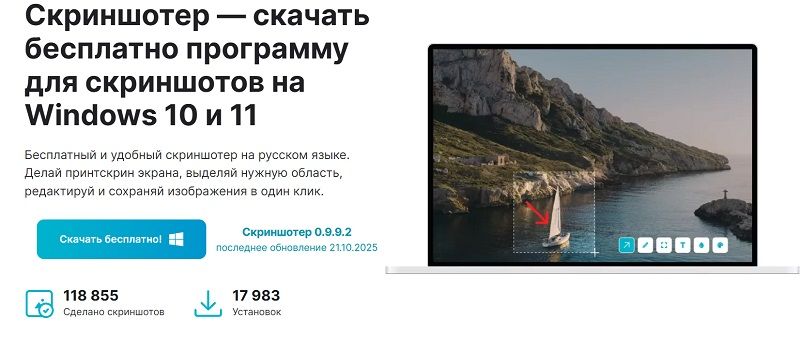
ClipLoader — это простой и очень понятный скриншотер для Windows, который подойдёт тем, кто хочет быстро скриншотер загрузить и без долгих настроек начать делать снимки экрана. На официальном сайте сервис подаётся как бесплатная программа на русском языке для Windows 10 и 11, с быстрым вызовом через Print Screen, встроенным редактором и сохранением снимков на диск или в облако. Также заявлены инструменты для пометок: стрелки, карандаш, прямоугольники, текст и размытие. Отдельный плюс в том, что программа не выглядит перегруженной: запускается быстро, не заставляет разбираться в десятках вкладок и не отпугивает новичка сложным интерфейсом.
По ощущениям, ClipLoader сделан для тех, кто хочет просто поставить приложение и сразу начать пользоваться. Здесь нет лишнего уклона в сторону монтажа, стриминга или громоздких корпоративных сценариев — акцент именно на ежедневные скриншоты, редактирование и быструю отправку результата. На сайте указано, что скриншоты можно сохранять автоматически или вручную, а сам вызов работает с клавиатуры, мыши и горячих клавиш. Для обычного пользователя это означает одну важную вещь: инструмент не заставляет подстраиваться под себя, а наоборот, старается встроиться в привычный ритм работы.
Преимущества:
-
полностью русскоязычный интерфейс;
-
быстрый запуск через Print Screen;
-
встроенный редактор с базовыми и нужными инструментами;
-
есть размытие для скрытия личных данных;
-
работает на Windows 10 и 11;
-
можно сохранять снимки на диск или в облако;
-
бесплатный формат использования;
-
не перегружен лишними функциями.
2. Aiseesoft Screen Recorder
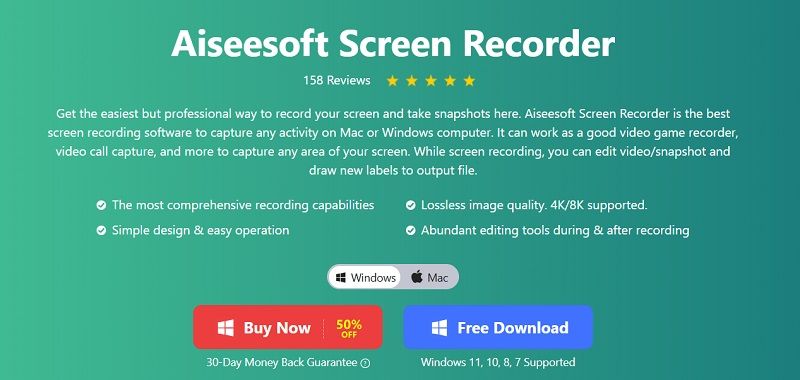
Aiseesoft Screen Recorder — это уже не просто скриншотер, а более универсальный комбайн для тех, кто часто работает с экраном. Официально программа умеет записывать видео, звук и делать снимки экрана на Windows и Mac, а также подходит для вебинаров, презентаций, звонков, лекций и игрового процесса. Сервис поддерживает запись системного звука, микрофона или обоих источников сразу, а ещё предлагает аннотации прямо во время захвата. Для пользователя это удобно тем, что один инструмент закрывает и обычные скрины, и запись обучающих роликов, и фиксацию онлайн-встреч.
Сильная сторона Aiseesoft — упор на качество записи и более “полупрофессиональный” сценарий использования. На сайте отдельно упоминается поддержка GPU-ускорения для плавной записи игр без заметных лагов, а ещё возможность добавлять стрелки, текст, фигуры и выделения прямо по ходу записи. То есть это хороший вариант не только для “сфоткать экран”, но и для создания инструкций, мини-курсов, разборов интерфейсов и демонстраций для клиентов. Правда, именно как лёгкая замена стандартным «Ножницам» программа может показаться чуть тяжелее, чем нужно, потому что у неё другой масштаб задач.
Преимущества:
-
умеет делать скриншоты, записывать видео и звук;
-
подходит для вебинаров, игр, уроков и созвонов;
-
есть аннотации во время записи;
-
поддерживается системный звук и микрофон;
-
заявлено GPU-ускорение.
Недостатки:
-
для простых скриншотов функциональность может быть избыточной;
-
интерфейс ориентирован не только на снимки, но и на запись;
-
больше подходит тем, кому нужен универсальный рекордер, а не чистый скриншотер.
3. Flameshot
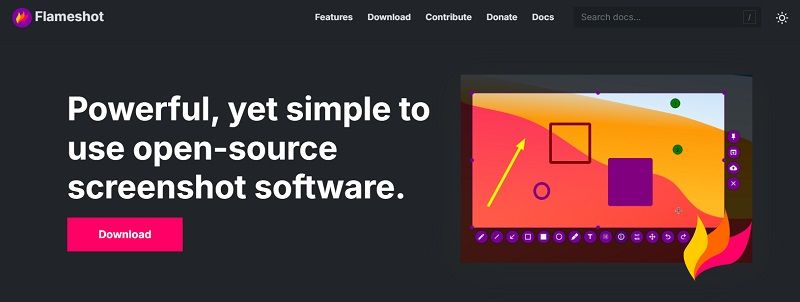
Flameshot давно любят за то, что это бесплатный open-source инструмент без ощущения “сырого” любительского проекта. На официальном сайте он описан как кроссплатформенная программа с встроенным редактированием, высокой степенью кастомизации, загрузкой изображений в онлайн-сервисы и поддержкой командной строки. Важный момент: программа работает на Windows, macOS и Linux, а это редкость для хорошего скриншотера с полноценными аннотациями. Если вам нужен не просто снимок, а быстрый захват с моментальной разметкой, Flameshot справляется с этим очень уверенно.
Особенно хорошо Flameshot подходит тем, кто любит настраивать софт под себя. Здесь можно менять горячие клавиши, внешний вид интерфейса, способ сохранения и поведение программы после захвата. Среди встроенных инструментов есть стрелки, текст, размытие, пикселизация, рамки, счётчики и другие элементы, которые реально полезны в рабочих скринах. Плюс у Flameshot есть CLI, поэтому его можно использовать даже в более продвинутых сценариях — например, привязать к своим скриптам или нестандартным сочетаниям клавиш.
Преимущества:
-
бесплатная open-source программа;
-
работает на Windows, macOS и Linux;
-
мощные встроенные инструменты редактирования;
-
есть загрузка в онлайн-сервисы;
-
поддерживается командная строка и гибкая настройка.
Недостатки:
-
новичку интерфейс может показаться чуть менее “домашним”, чем у совсем простых решений;
-
некоторые тонкие настройки раскрываются не сразу;
-
на фоне сверхлёгких программ требует немного больше привыкания.
4. Monosnap
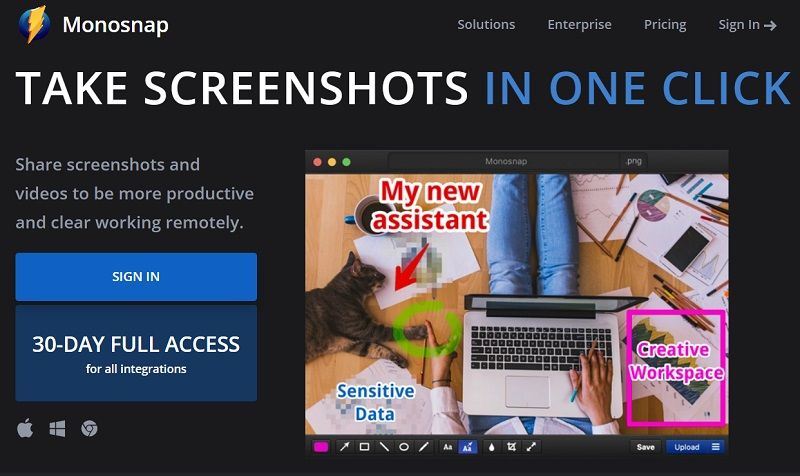
Monosnap — это сервис для тех, кому нужен аккуратный баланс между скриншотами, записью экрана и быстрым обменом файлами. На официальном сайте подчёркивается, что приложение умеет делать скриншоты, записывать видео и сразу загружать материалы в собственное облако. Такой подход удобен, когда нужно не просто сохранить картинку себе на компьютер, а тут же получить ссылку и отправить её в переписку. Для удалённой работы, онлайн-обучения и взаимодействия с командой это очень практичный формат.
Monosnap воспринимается как инструмент для тех, кто регулярно объясняет что-то через визуал. Скриншот тут — не конечная точка, а часть процесса: сделал снимок, при необходимости записал экран, залил в облако, поделился. За счёт этого программа особенно удобна в распределённых командах, техподдержке, дизайне и обучении клиентов. Но если вам нужен совсем минималистичный вариант “нажал кнопку — получил файл”, Monosnap может казаться чуть более сервисным и облачным, чем хотелось бы.
Преимущества:
-
скриншоты и запись экрана в одном приложении;
-
есть собственное облачное хранилище;
-
удобно быстро делиться файлами;
-
подходит для командной и удалённой работы.
Недостатки:
-
сильный упор на облачные сценарии нужен не всем;
-
для редких бытовых скринов может быть избыточен;
-
часть ценности раскрывается именно при активном обмене файлами.
5. Greenshot
Greenshot — один из самых известных старожилов в мире скриншотеров, и не зря. Официальный сайт называет его быстрым инструментом для захвата области, окна или полного экрана, с возможностью аннотировать, выделять и скрывать части изображения, а затем отправлять результат в файл, буфер обмена, на печать, в e-mail или в офисные программы. Отдельно упоминается даже захват прокручиваемых веб-страниц в Internet Explorer — функция, которая исторически сделала программу очень популярной в офисной среде. При этом для Windows Greenshot остаётся бесплатным и open-source, а свежий стабильный релиз на сайте отмечен датой 7 января 2026 года.
Что делает Greenshot хорошей альтернативой штатному инструменту Windows? Прежде всего, простота, зрелость и практичность. Программа не пытается быть модной или эффектной, зато уверенно закрывает ежедневные задачи: быстро снять экран, что-то подчеркнуть, спрятать чувствительные данные и отправить результат дальше по цепочке. Это как надёжный рабочий нож без лишнего блеска — не самый “вау”-вариант снаружи, но один из самых удобных в постоянной рутине.
Преимущества:
-
бесплатный и open-source для Windows;
-
быстрый захват области, окна и полного экрана;
-
есть аннотации и обфускация данных;
-
много вариантов экспорта;
-
зрелый, давно известный инструмент.
Недостатки:
-
интерфейс выглядит довольно олдскульно;
-
акцент больше на практичность, чем на современный визуал;
-
часть старых возможностей уже воспринимается как наследие прошлых версий.
6. ФотоСКРИН
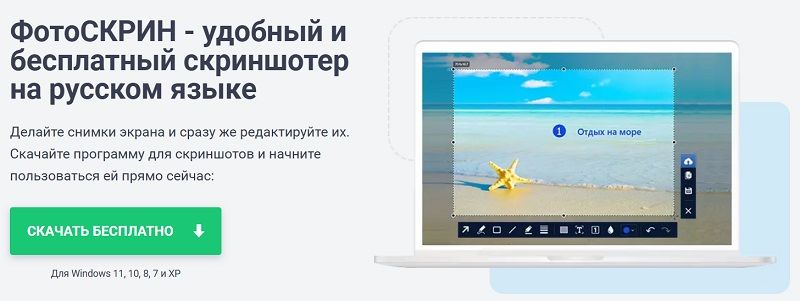
ФотоСКРИН — русскоязычное решение, которое ориентировано на простое создание и редактирование скриншотов без долгого обучения. На официальном сайте сервис подчёркивает, что позволяет в один клик сделать снимок выделенной области, добавить стрелки, нумерацию, подписи и затем сохранить файл на компьютер или загрузить его на сервер. Также заявлена поддержка Windows 11, 10, 8, 7 и даже XP, что делает программу полезной не только для новых машин, но и для старых рабочих компьютеров. Это хороший вариант для тех, кому важен понятный интерфейс и отсутствие языкового барьера.
По духу ФотоСКРИН ближе к массовому пользователю, чем к технарю или геймеру. Здесь всё крутится вокруг понятной бытовой задачи: выделил нужный фрагмент, пометил его, сохранил или поделился. Такой формат отлично подходит преподавателям, студентам, сотрудникам офисов и всем, кто часто делает поясняющие изображения для переписки или инструкций. Программа не старается выглядеть сложным профессиональным комбайном, и в этом как раз её плюс — она не отпугивает.
Преимущества:
-
полностью русскоязычный интерфейс;
-
простой старт без лишней настройки;
-
есть инструменты для пометок и нумерации;
-
можно сохранить на ПК или загрузить на сервер;
-
широкая совместимость с версиями Windows.
Недостатки:
-
больше ориентирован на базовые повседневные задачи;
-
не воспринимается как решение для сложных сценариев записи и продвинутого шаринга;
-
визуально и по логике ближе к классическим утилитам, чем к современным облачным сервисам.
7. Screenpic
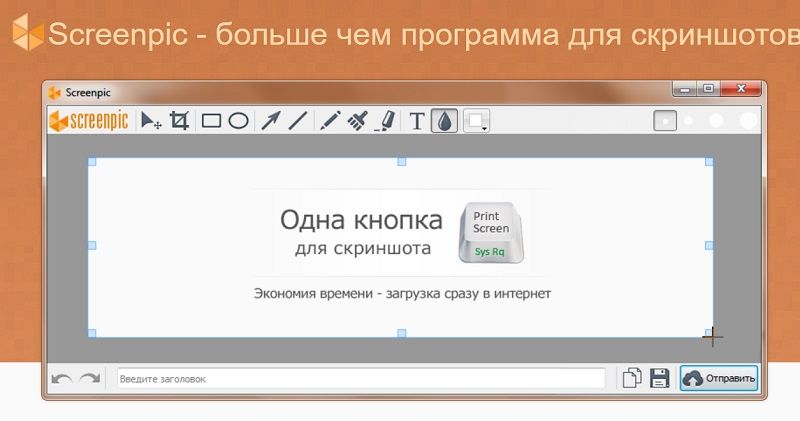
Screenpic делает ставку на скорость и мгновенный обмен скриншотами. На официальном сайте сервис прямо пишет, что ссылка на изображение сразу попадает в буфер обмена, а сам инструмент позиционируется как полностью бесплатный и без ограничений. Ещё одна необычная фишка — возможность сделать “скрин в скрине”, то есть строить более сложные поясняющие изображения из нескольких захватов. Для чатов, форумов, быстрых обсуждений и техподдержки это очень удобная концепция.
Если сравнивать Screenpic с обычными локальными скриншотерами, его сила именно в скорости доставки результата. Не просто снял экран, а сразу получил ссылку и отправил её собеседнику без дополнительного хождения по папкам. Это особенно ценно, когда в течение дня приходится отправлять десятки скриншотов: разработчикам, тестировщикам, менеджерам, клиентам. Правда, тем, кто предпочитает хранить всё строго локально и не любит завязываться на сетевые сценарии, такой подход может подойти не идеально.
Преимущества:
-
быстрая логика работы;
-
ссылка на снимок сразу копируется в буфер;
-
полностью бесплатный формат;
-
удобен для чатов, форумов и поддержки;
-
есть нестандартные сценарии вроде “скрина в скрине”.
Недостатки:
-
основной акцент смещён на публикацию и обмен, а не на глубокое редактирование;
-
не всем нравится идея работы через ссылки;
-
для локального архива скриншотов есть более привычные альтернативы.
8. Awesome Screenshot
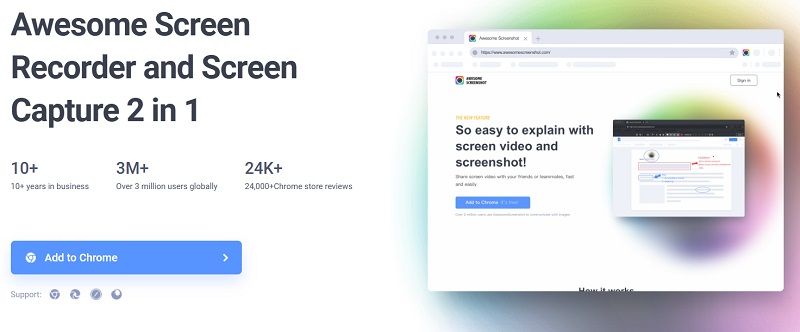
Awesome Screenshot давно известен как удобный инструмент для браузера и веб-задач. На официальном сайте говорится, что сервис умеет захватывать всю страницу или её часть, добавлять комментарии, аннотации, размывать чувствительные данные и поддерживает бесплатный desktop capture. В тарифах также упоминаются записи до 4K, продолжительность до шести часов и работа с облачным хранением, а в центре поддержки описан общий аккаунт для управления материалами и Workspace. То есть перед нами уже не просто расширение “для скрина”, а целая экосистема вокруг визуальной фиксации экрана и обмена контентом.
Главная сильная сторона Awesome Screenshot — работа с веб-страницами. Когда нужно снять длинную страницу целиком, а не только видимую область, такой инструмент часто оказывается удобнее стандартных программ Windows. Плюс здесь хорошо реализованы пометки, комментарии и быстрый обмен, что делает сервис полезным для маркетологов, редакторов, менеджеров и всех, кто много работает в браузере. Но если нужен чисто настольный скриншотер без аккаунтов, облака и веб-уклона, решение может показаться слегка перегруженным.
Преимущества:
-
хорошо подходит для захвата веб-страниц;
-
есть аннотации, комментарии и blur;
-
поддерживается захват всей страницы;
-
есть desktop capture;
-
развиты облачные и командные функции.
Недостатки:
-
заметный уклон в браузерные и облачные сценарии;
-
часть возможностей завязана на аккаунт и экосистему сервиса;
-
не самый “лёгкий” вариант для тех, кому нужны только простые скрины.
9. Bandicam
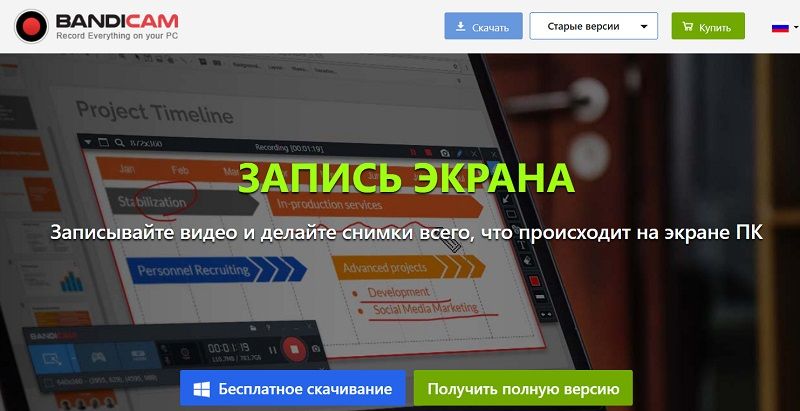
Bandicam чаще знают как программу для записи экрана и игр, но она вполне может выступать и как альтернатива обычному инструменту скриншотов. На официальном сайте сказано, что Bandicam позволяет захватывать любой участок экрана как в виде снимка, так и в формате видеофайла, а также записывать лекции, вебинары, игры и звонки, подключая микрофон и веб-камеру. Среди ключевых функций указаны рисование в реальном времени, наложение веб-камеры, запись по расписанию и добавление собственного голоса. А в игровом режиме сервис заявляет запись вплоть до 4K UHD и высокой частоты кадров.
Для пользователя Bandicam интересен тогда, когда скриншоты — это лишь часть общей задачи. Например, нужно не просто показать баг, а сразу записать ролик с проблемой, прокомментировать его голосом и дополнить кадр своими пометками. В этом смысле программа куда шире классического скриншотера и особенно хороша для обзоров, туториалов, демонстраций интерфейса и игрового контента. Но именно как замена “Ножницам” на каждый день это, пожалуй, уже тяжёлая артиллерия — мощная, но не всегда необходимая.
Преимущества:
-
мощный захват экрана и видео в одном решении;
-
подходит для игр, уроков, вебинаров и созвонов;
-
есть рисование в реальном времени;
-
поддерживается наложение веб-камеры;
-
можно запускать запись по расписанию.
Недостатки:
-
для обычных скриншотов может быть слишком тяжеловесным;
-
ориентирован не только на снимки, но и на полноценную запись;
-
больше нужен тем, кто регулярно работает с видео.
Что выбрать под разные сценарии
Если смотреть на эту подборку без фанатизма и рекламного шума, видно простую вещь: идеального скриншотера “для всех” не существует. Один сервис выигрывает в моментальной отправке ссылки, другой — в разметке, третий — в записи видео, четвёртый — в кроссплатформенности. Поэтому выбирать стоит не по громкости обещаний, а по своему сценарию: для работы в браузере удобнее Awesome Screenshot, для гибкой настройки хорош Flameshot, для классической офисной рутины отлично держится Greenshot, а для видео и уроков логично смотреть на Aiseesoft или Bandicam. Когда критерий один — быстро, понятно и без перегруза, в приоритете уже оказываются более простые решения.
На этом фоне ClipLoader выглядит очень удачно именно как повседневный вариант для большинства пользователей. Он не пытается быть студией записи, корпоративным порталом или техническим конструктором, а закрывает то, что нужно чаще всего: быстро сделать скрин, сразу его подредактировать, скрыть лишнее и сохранить результат без лишних шагов. В этом и есть его сильная сторона: он не спорит с более тяжёлыми конкурентами на их поле, а берёт удобством, русскоязычностью и понятной логикой. И для человека, которому нужен не “весь мир в одном окне”, а нормальный рабочий скриншотер на каждый день, это очень сильный аргумент.
На что действительно стоит поставить внимание перед установкой
Перед выбором такой программы лучше честно ответить себе на три вопроса. Нужны ли вам только снимки экрана, нужна ли запись видео, и как часто вы вообще делитесь результатом через облако или ссылку. Если скриншоты делаются от случая к случаю, можно взять лёгкое и понятное решение без переусложнений. Если же вы постоянно работаете с инструкциями, обучением, техподдержкой или разбором интерфейсов, тогда уже важны аннотации, быстрый экспорт, горячие клавиши и удобное хранение файлов.
С практической точки зрения самым разумным выбором обычно оказывается не самый “навороченный” инструмент, а тот, который не мешает работать. Именно поэтому в такой подборке особенно хорошо смотрится ClipLoader: он не давит количеством функций, но при этом закрывает ключевые бытовые потребности очень уверенно. Flameshot и Greenshot тоже заслуженно сильны, особенно если хочется больше гибкости или open-source подхода, а Awesome Screenshot хорош для браузерных задач. Но если нужен простой, современно ощущающийся и внятный инструмент без лишнего шума, ClipLoader в этом списке выглядит одним из самых сбалансированных вариантов.