Как переводить игры для Windows «на лету»: полный гид по инструментам реального времени
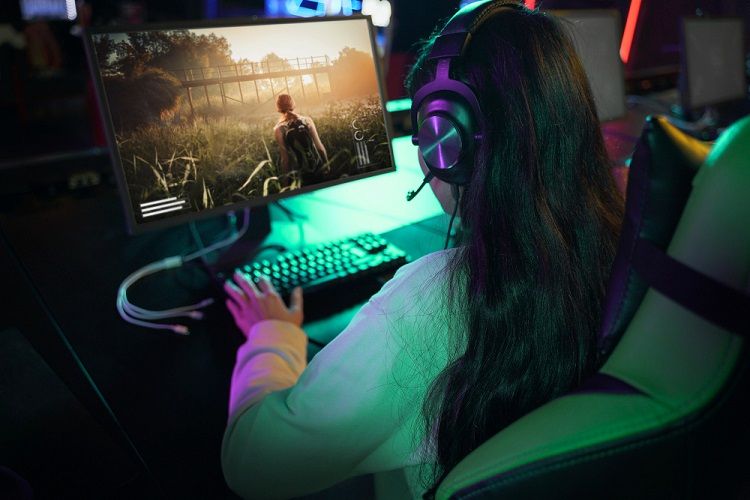
Мечтаете пройти японскую RPG, но не знаете язык? Хотите понять сюжет инди-игры, которая ещё не получила локализацию? Современные технологии позволяют переводить текст в играх в реальном времени — прямо поверх экрана. Разбираемся, как это работает и какие инструменты выбрать.
Как это работает?
Технология «перевода на лету» основана на трёх ключевых компонентах:
📸 OCR (оптическое распознавание) → 🔄 Машинный перевод → 🖥️ Оверлей с результатом
1. OCR-движок сканирует указанную область экрана и извлекает текст из изображения. Он «видит» буквы как картинку и преобразует их в машиночитаемый текст.
2. Сервис перевода (DeepL, Google, Yandex, AI-модели) обрабатывает распознанный текст и преобразует его на целевой язык.
3. Оверлей отображает перевод поверх оригинала в виде полупрозрачного слоя, не прерывая игровой процесс.
⚡ Задержка составляет от 0.5 до 3 секунд в зависимости от настроек — достаточно быстро для комфортного прохождения.
🧰 Обзор лучших инструментов (2026)
Translumo — лучший выбор для старта
Лицензия: Бесплатно, открытый исходный код.
Поддерживаемые OCR-движки: Windows OCR (рекомендуется), Tesseract, EasyOCR.
Интеграция с переводчиками: DeepL, Google Translate, Yandex, Naver Papago.
Преимущества:
- Низкая задержка и оптимизация под игры
- Простой и интуитивный интерфейс
- Активная разработка и регулярные обновления
- Поддержка множества языков распознавания
Недостатки:
- Требует оконного или безрамочного режима игры
- Некоторые функции требуют базовой технической грамотности
Идеально для: визуальных новелл, инди-игр, аниме-проектов с обилием текста.
Ссылка: GitHub: ramjke/Translumo
🎮 MORT — для продвинутых пользователей
Лицензия: Бесплатно, открытый исходный код.
Поддерживаемые OCR-движки: Tesseract, Windows OCR, Google Cloud Vision, EasyOCR.
Интеграция с переводчиками: Naver Papago, Google, DeepL, ezTrans, кастомные API.
Преимущества:
- Поддержка баз данных для патчей локализации
- Гибкая настройка рабочих процессов
- Возможность интеграции с собственными скриптами
Недостатки:
- Требует .NET 9 и Visual C++ Redistributable
- Более сложный интерфейс, требует времени на освоение
Идеально для: пользователей, которым нужен полный контроль над параметрами и интеграция с кастомными решениями.
Ссылка: GitHub: killkimno/MORT
🌐 RSTGameTranslation — максимум возможностей
Лицензия: Бесплатно.
Поддерживаемые OCR-движки: 5 вариантов, включая OneOCR и PaddleOCR.
Интеграция с переводчиками: Gemini, ChatGPT, Groq, Ollama (локально).
Преимущества:
- Распознавание речи из аудиопотока игры + текстовый оверлей
- Полная оффлайн-работа при использовании локальных моделей
- Поддержка современных ИИ-моделей для контекстного перевода
Недостатки:
- Требует настройки API-ключей для облачных сервисов
- Локальные модели требуют значительных ресурсов
Идеально для: тех, кто ценит приватность и хочет использовать ИИ-модели для более точного перевода.
Ссылка: Официальный сайт
💼 Gaminik — «всё в одном» для новичков
Лицензия: Платный, подписка или точечная оплата.
Особенности: Готовый интерфейс, плавающий оверлей, множество ИИ-переводчиков.
Преимущества:
- Простота использования — не требует глубокой настройки
- Красивый и современный дизайн
- Техподдержка и регулярные обновления
Недостатки:
- Платная модель использования
- Возможны проблемы со старыми играми (PC-88/98)
Идеально для: пользователей, которые хотят решение «из коробки» без технических сложностей.
Ссылка: agentannk.com
🛠️ ShareX — универсальный швейцарский нож
Лицензия: Бесплатно, открытый исходный код.
Особенности: Не создан специально для игр, но может извлекать текст через OCR и переводить его при правильной настройке.
Преимущества:
- Надёжность и стабильность
- Множество функций помимо перевода (скриншоты, запись экрана и др.)
- Активное сообщество и документация
Недостатки:
- Требует ручной настройки рабочего процесса
- Нет специализированных игровых оптимизаций
Идеально для: тех, кто уже использует ShareX и хочет добавить перевод в свой арсенал.
Ссылка: getsharex.com
WindowTranslator — минимализм от Microsoft
Лицензия: Бесплатно.
Распространение: Доступен в Microsoft Store.
Преимущества:
- Простой и понятный интерфейс
- Быстрая установка через магазин
- Интеграция с DeepL и Google Translate
Недостатки:
- Ограниченный функционал по сравнению с аналогами
- Меньше настроек и возможностей кастомизации
Идеально для: быстрых задач и пользователей, предпочитающих приложения из официального магазина.
Ссылка: Microsoft Store
⚠️ Критически важные нюансы
🎮 Режим отображения игры
Почти все инструменты требуют оконного или безрамочного оконного режима.
В полноэкранном режиме (Exclusive Fullscreen) оверлей может:
- Не отображаться поверх игры из-за приоритета рендеринга
- Не получать доступ к буферу экрана для захвата изображения
- Конфликтовать с драйверами видеокарты и игровым движком
Решение: В настройках игры выберите Borderless Window или Windowed. Это обеспечит корректную работу оверлея без потери производительности.
⚡ Производительность системы
OCR и ИИ-перевод — ресурсоёмкие операции. Вот как они влияют на систему:
Центральный процессор (ЦП): Высокая нагрузка при использовании Tesseract или EasyOCR. Для экономии ресурсов выбирайте Windows OCR — он оптимизирован на системном уровне.
Графический процессор (ГП): Умеренная нагрузка от отрисовки оверлея. Закройте лишние приложения в фоне для стабильной работы.
Сетевое соединение: Зависит от выбранного переводчика. Облачные сервисы (DeepL, Google) требуют стабильного интернета. Для оффлайн-работы используйте локальные модели.
Оперативная память: Рекомендуется 2–4 ГБ свободной ОЗУ для комфортной работы.
💡 Совет: Чем меньше область захвата — тем выше скорость обработки и точность распознавания. Выделяйте только зону с текстом, избегая интерфейсных элементов.
🌍 Качество перевода
Несколько факторов влияют на итоговое качество:
- Чёткость шрифта в игре: Размытые, пиксельные или сильно стилизованные шрифты снижают точность OCR. По возможности увеличьте масштаб текста в настройках игры.
- Выбранный OCR-движок: Windows OCR лучше всего работает с латиницей и кириллицей. Для азиатских языков может потребоваться EasyOCR или PaddleOCR.
- Сервис перевода: DeepL даёт более естественный и контекстуально точный перевод. Google Translate обеспечивает широчайший охват языков.
- Длина фразы: Короткие обрывки текста переводятся менее точно. Подождите завершения предложения — результат будет качественнее.
💡 Про-совет: Для сложных контекстов (юмор, идиомы, игра слов) используйте ИИ-модели (Gemini, GPT) — они лучше понимают нюансы, но требуют получения и настройки API-ключей.
🔒 Оффлайн-работа и приватность
Если вы не хотите отправлять данные в облако, настройте полностью локальный рабочий процесс:
- Используйте локальные OCR: Windows OCR и OneOCR работают без подключения к интернету.
- Подключите локальные ИИ-модели: Через Ollama или LM Studio можно запустить переводческие модели на своём ПК.
- Отключите облачные переводчики: В настройках программы уберите интеграцию с внешними API.
Важно: Полностью оффлайн-перевод возможен, но качество может уступать облачным аналогам, особенно для редких языковых пар.
🚀 Быстрый старт: настройка за 5 минут (на примере Translumo)
Шаг 1: Установка
- Скачайте последнюю версию с GitHub Releases
- Распакуйте архив в удобную папку (избегайте Program Files, чтобы не возникло проблем с правами доступа)
- Запустите
Translumo.exeот имени администратора — это обеспечит доступ к захвату экрана
Шаг 2: Базовая конфигурация
Нажмите Alt+G для открытия настроек:
- Языки:
- Исходный: выберите язык игры (английский, японский, корейский и т.д.)
- Целевой: русский (или другой предпочтительный язык)
- Переводчик: DeepL (рекомендуется за качество контекста) или Google/Yandex
- OCR-движок: Windows OCR — оптимальный баланс скорости и точности
Шаг 3: Область захвата
- Запустите игру в безрамочном оконном режиме
- Нажмите
Alt+Qдля активации выделения области - Выделите мышью только зону с текстом (диалоги, субтитры, подсказки)
- Подтвердите выбор — область сохранится для последующих сессий
Шаг 4: Запуск перевода
- Нажмите
~(тильда, клавиша под Esc) для старта перевода - Нажмите
Alt+T, чтобы скрыть или показать оверлей - Готово! Текст будет распознаваться и переводиться в реальном времени
Горячие клавиши по умолчанию:
•Alt+G— открыть настройки
•Alt+Q— выбрать область захвата
•~— старт/стоп перевода
•Alt+T— показать/скрыть оверлей
•Alt+F— переключить режим оверлея (если доступно)
А можно использовать это НЕ для игр?
Да! Технология универсальна и работает с любым текстом на экране, независимо от источника.
- Видео с субтитрами: Выделите зону под видеоплеером — переводите хардсабы в аниме, фильмах и сериалах. Идеально для контента, где субтитры «вшиты» в изображение.
- Иностранные сайты: Переводите контент, который нельзя выделить мышью — сканы документов, изображения с текстом, защищённые от копирования страницы.
- Электронные книги и манга: Читайте оригиналы на иностранных языках с мгновенным переводом. Особенно удобно для визуальных форматов, где текст является частью изображения.
- Программы без русификации: Переводите интерфейсы профессионального софта, утилит и драйверов, которые не имеют официальной локализации.
- Онлайн-курсы и лекции: Понимайте учебные материалы, презентации и видеоуроки на иностранных языках без необходимости делать паузы для ручного перевода.
✨ Лайфхак: Функция «закрепить область» позволяет автоматически отслеживать изменения текста в фиксированной зоне экрана — удобно для статичных интерфейсов и субтитров.
🆘 Частые проблемы и решения
- Оверлей не отображается: Скорее всего, игра запущена в полноэкранном режиме. Переключите её на безрамочный оконный режим в настройках графики.
- Текст не распознаётся: Возможные причины — низкая контрастность, стилизованный шрифт или слишком мелкий размер текста. Увеличьте контраст в настройках игры, сузьте область захвата или попробуйте другой OCR-движок.
- Перевод «дробится» на части: В играх текст часто появляется посимвольно. Подождите 1–2 секунды до завершения фразы — полный перевод появится, когда строка будет сформирована.
- Горячие клавиши не работают: Вероятен конфликт с другими программами (Discord, MSI Afterburner, игровые оверлеи). Закройте подозрительные приложения или смените комбинацию клавиш в настройках Translumo.
- Переводчик блокирует запросы: Облачные сервисы имеют лимиты на количество запросов. Настройте прокси в параметрах программы или используйте несколько аккаунтов для распределения нагрузки.
- Программа вылетает или зависает: Убедитесь, что установлены все необходимые зависимости (.NET, Visual C++ Redistributable). Попробуйте запустить от имени администратора и обновите программу до последней версии.
🏁 Итоговая рекомендация
Для большинства пользователей: начните с Translumo. Он бесплатен, прост в освоении и эффективен в большинстве сценариев. Минимум настроек — максимум результата.
Для продвинутых пользователей: рассмотрите MORT или RSTGameTranslation. Они предлагают больше контроля, поддержку локальных моделей и возможность кастомных интеграций, но требуют времени на настройку.
Для тех, кто хочет «просто работать»: попробуйте Gaminik. Красивый интерфейс, минимальная конфигурация и готовность к работе сразу после установки. Единственный минус — платная модель.
💡 Финальный совет: Не усложняйте настройку с первого раза. Начните с минимальной конфигурации (Windows OCR + DeepL + маленькая область захвата), протестируйте в целевой игре, и только потом экспериментируйте с продвинутыми опциями. Постепенная настройка — залог стабильной работы.
🔗 Полезные ссылки
- Translumo на GitHub
- MORT на GitHub
- RSTGameTranslation — официальный сайт
- Gaminik
- WindowTranslator в Microsoft Store
- ShareX
🎮 Технологии стирают языковые границы. Теперь вы можете наслаждаться играми со всего мира — без ожидания официальной локализации. Приятного прохождения!
Статья актуальна на май 2026 года. Версии программ и функционал могут обновляться — всегда проверяйте официальные источники для получения последней информации.